úterý 26. dubna 2016

Fujitsu server - SNMP monitoring - OID

Pro monitoring serverů přes SNMP potřebujete znát OID, na které se budete ptát a také co vrácené hodnoty znamenají. Pokud potřebujete monitorovat server Fujitsu, můžete využít následující OID:
  • 1.3.6.1.4.1.231.2.10.2.11.3.1.1.3.1 - Enviroment
  • 1.3.6.1.4.1.231.2.10.2.11.3.1.1.3.2 - PowerSupply
  • 1.3.6.1.4.1.231.2.10.2.11.3.1.1.3.3 - MassStorage
  • 1.3.6.1.4.1.231.2.10.2.11.3.1.1.3.4 - SystemBoard
  • 1.3.6.1.4.1.231.2.10.2.11.2.1.0 - Global Server State
    • 1 - ok, 2 - Degraded, 3 - Error, 4 - Fail, 5 - Unknown
  • 1.3.6.1.4.1.231.2.10.2.2.5.4.1.1.6.0 - CPU1
    • 1 - unknown, 2 - disabled, 3 - ok, 4 - not-present, 5 - error, 6 - fail, 7 -missing termination, 8 - prefailure
  • 1.3.6.1.4.1.231.2.10.2.2.5.11.1.1.2.0 - PSU1
    • 1 - ok, 2 - ok, 3 - Degraded, 4 - critical

Monitorovaný server byl: Fujitsu Primergy TX140 S1

úterý 29. března 2016

IPSec - Úvod - část 1

Rozhodl jsem se popsat IPSec. Důvodů jsem měl několik a to především absence nějakého komplexního informačního zdroje, který jsem sám hledal.

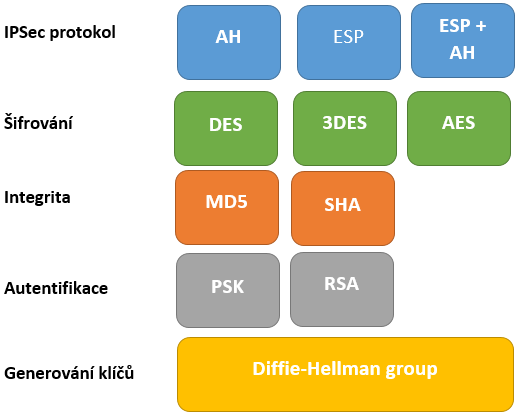
IPSec můžeme považovat za jakýsi framework, neboli sadu protokolů pro bezpečnou komunikaci v prostředí internetu. Pokud to zjednodušíme, je to typ VPN a rozhodně to není žádný protokol. Pracuje na 3(síťové) vrstvě OSI/ISO modelu a je složen z 5 základních kamenů:

  • První částí je IPSec protokol. Máme na výběr AH(Authentication Header) nebo ESP (Encapsulating Security Payload)
  • Druhou částí jsou algoritmy pro šifrování, zajišťující důvěrnost dat . DES ani 3DES již nejsou doporučovány, takže volíme AES a zde se rozlišuje délka klíče.
  • Třetí je integrita - nezměnitelnost dat. Zde je k dispozici MD5 - slabé nebo SHA s různou délkou secret key.
  • Dále je tu autentifikace, což zde představuje způsob vzájemného ověření dvou koncových bodů, která se snaží vytvořit spojení. Máme na výběr PSK(Pre-Share key) nebo RSA - digitální certifikát.
  • Poslední částí je způsob generování klíčů(o jejich výměnu se stará IKE). Zde si můžeme vybrat různá skupiny Diffie-Hellman.

AH vs ESP

IPSec stojí na těchto dvou protokolech, které představují základní a první volbu, kterou je třeba při výběru IPSec učinit. Rozdíl je podstatný

AH - je IP protokol 51. Poskytuje integritu a autentifikaci - chybí zde možnost šifrování. Poskytuje mnohem slabší zabezpečení než ESP. Integrita a autentifikace zprostředkována pomocí jednocestné hashovací funkce. Z odesílaného paketu je spočítán hash, který je kombinován s klíčem - tím je dosaženo i autentifikace. K původnímu paketu je tento hash přiložen. Na druhé straně je proveden stejný postup a oba hashe se porovnají. Hash originálního paketu je vytvořen z datové části a IP hlavičky. Část(TTL), která se po cestě mění je vynechána. Hash musí sedět na jeden bit. Na obrázku níže vidíme AH paket v Transport mode a poté při Tunnel mode, o kterých bude více později.

AH paket - Transport mode

AH paket - Tunnel mode

AH hlavička obsahuje následující pole:
  • Next Header - Identifikuje další hlavičku, ve které je id IP protokolu - pro TPC=6
  • Length - zde je délka AH hlavičky
  • Security Parametres Index (SPI) - Je používáno v kombinaci s cílovou adresou a vybraným IPSec protokolem pro indetifikaci SA(Security Association - viz. dále), které se použije.
  • Sequence number - pro využití anti-replay - vysvětleno níže u ESP.
  • Authentication Data - Obsahuje ICV (Integrity Check Value) - pro ověření integrity paketu.  


ESP - je IP protokol 50. Na rozdíl od AH poskytuje možnost šifrování, ale není to podmínkou. Minimálním požadavkem je nastavit šifrování nebo autentifikaci - jeden musí být vybrán. Vždy záleží na implementaci daného výrobce, které šifrovací algoritmy jsou podporovány, ale většinou to bývají: DES,3DES a AES s různou bitovou délkou klíče. ESP dle vybraného módu šifruje celý paket včetně IP hlavičky, případně pouze data při Transport mode. Šifrování je prvním krokem a poté se provede hashovací funkce, která opět poskytuje integritu a autenticitu. ESP umožňuje nastavení Anti-replay protection, což je ochrana proti vložení jiných paketů do streamu dat. Pakety se při odesílání číslují a vždy se zvýší počítadlo. Příjemce ověřuje, jestli přišel paket se správným pořadovým číslem a také, jestli již daný paket nedorazil. U AH je tato funkce také podporována.

ESP Paket - Ttransport mode.


ESP paket - Tunnel mode.

ESP Hlavička obsahuje:
  • SPI -  stejné jako u AH
  • Sequence number - stejné jako u AH
ESP Trailer obsahuje:
  • Padding  -  složí pro zarovnání paketu
  • Padding Length  - zde je dálka Padding. Pro příjemce informace, kolik toho má zahodit.
  • Next Header - Identifikuje hlavičku části Data.
ESP Autentifikace obsahuje:
  • Authentication Data - stejné jako u AH


Tunnel vs Transport mode

Rozdíly jsou již trochu patrné z obrázků paketů výše. U Transport mode je bezpečnost pouze na 4 vrstvě OSI/ISO modelu - IP hlavička je nešifrovaná a ponechána původní.  Tunnel mode šifruje i původní IP hlavičkou a přidává novou. Tedy je celý původní paket chráněn.


neděle 27. března 2016

WinSCP - zjištění hesla

Pokud máte v programu WinSCP uložené heslo, ale nepamatujete si ho, cesta ke zjištění není složitá. Musíte ovšem splňovat jednu podmínku a to, že nemáte nastavený Master password, který by hesla šifroval. Bez master password ukládání hesel není doporučené, protože opravdu není složité ho získat. Takže jak na to:

Potřebujete mít heslo uložené v .ini souboru. Přednastavené je uložení v registrech. Kde máte heslo uložené zjistíte přes Nástroje--> Předvolby --> Úložiště


Místo uložení hesla

Pokud máte heslo v registrech, musíte ho přes Nástroje--> Exportovat/Zálohovat konfiguraci  vyexportovat do .ini souboru.

Druhým krokem je stažení programu winscppwd. Jedná se o utilitu pro příkazovou řádku.
Použití je jednoduché: Program z příkazové řádky spustíte a jako parametr mu dáte cestu k vyexportovanému, nebo původnímu .ini souboru. A je hotovo.
Získané heslo.

Skript vrací data ve tvaru: usernam@ipAdresaServeru   heslo.


pátek 26. února 2016

Relace byla odpojena, protože pro tento počítač není dostupná licence pro klientský přístup k terminálovému serveru.

Pokud vám selhává připojení na vzdálenou plochu s následující chybou:

Relace byla odpojena, protože pro tento počítač není dostupná licence pro klientský přístup k terminálovému serveru.

Remote session was disconnected because there are no Remote Desktop client access licenses

je řešení relativně jednoduché:


  1. Vyhedejte v registru cestu:   HKEY_LOCAL_MACHINE\SOFTWARE\Microsoft\MSLicensing
  2. Smažte klíč MSLicensing - doporučuji předtím provést export jako zálohu.

Zjištění verze Javy - příkazová řádka Windows

Pro zjištění verze instalované Javy stačí jednoduchý příkaz. Je potřeba ho spouštět z složky jre, kterou ověřujete. Občas není java instalovaná, ale používají se pouze binární soubory a poté není možné to ověřit v instalovaných programech ani jinde.
Příkaz je následující: java.exe -version

pondělí 21. prosince 2015

Sériové a produktové číslo HP a DELL serveru

Vzdálené zjištění sériového a produktového číslo HP a Dell serverů:


  • wmic bios get serialnumber - sériové číslo
  • wmic /namespace:\\root\wmi path MS_SystemInformation - Produktové číslo

pondělí 30. listopadu 2015

Office 365 - Seznam uživatelů s licencí

Příkaz pro vypsání uživatelů s licencí v prostředí Office 365


Get-MsolUser | where {$_.isLicensed -eq $true}